 itOffside
ติดตั้ง IIS 7 บน Windows Server 2008
Server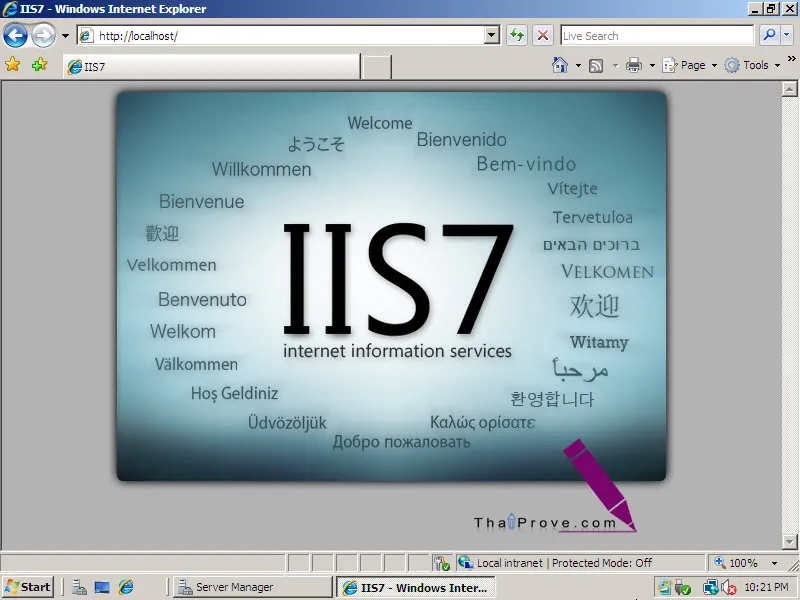
IIS ย่อมาจาก Internet Information System คือโปรแกรมที่ให้บริการ Web server กับเครื่อง client ถูกพัฒนาโดยบริษัทไมโครซอฟต์ โดยในบทความนี้จะอ้างอิงถึงเวอร์ชั่น IIS7 ซึ่งระบบปฏิบัติการที่สามารถรองรับมีดังต่อไปนี้ Windows 7, Windows Server 2008, Windows Server 2008 R2, Windows Vista และการติดตั้ง IIS 7 บน Windows Server 2008 นี้มีลักษณะการติดตั้งที่เหมือนกันกับ Windows 7, Windows Server 2008 R2, Windows Vista
ขั้นตอนการติดตั้งมีดังนี้
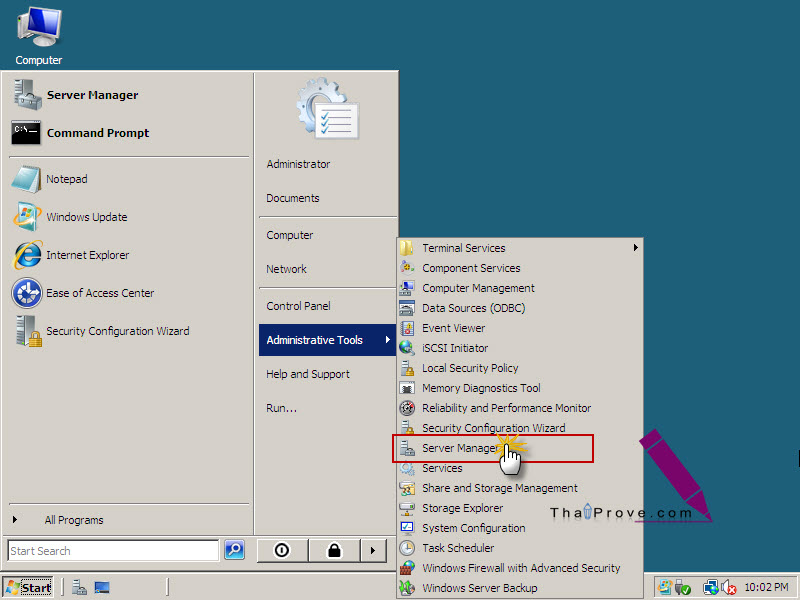
1. เข้าเมนู Server Manager โดยเข้าเมนู Start -> Administrative Tools -> Server Manager
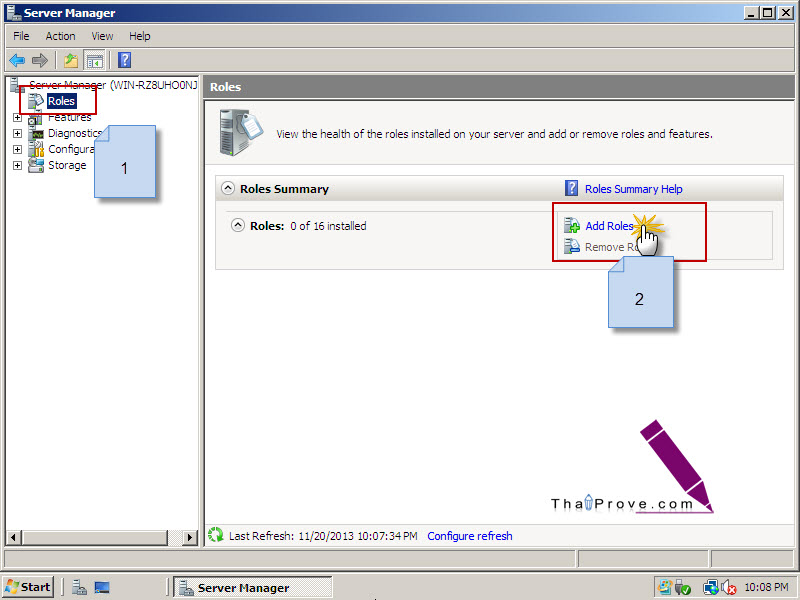
2. หลังจากเข้าเมนู Server Manager แล้วให้ Add roles โดยเข้าเมนู Roles -> Add Roles ตามรูปภาพด้านล่าง
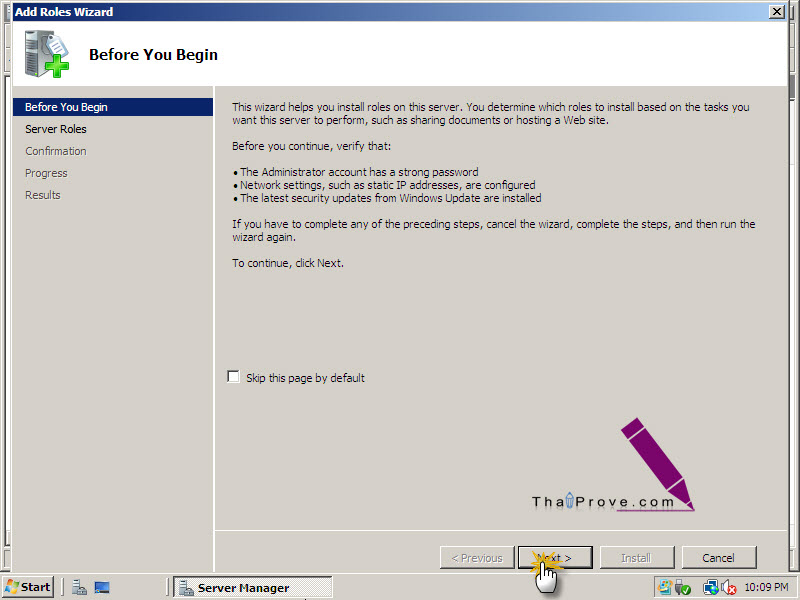
3. กด Next ไปขั้นตอนต่อไป
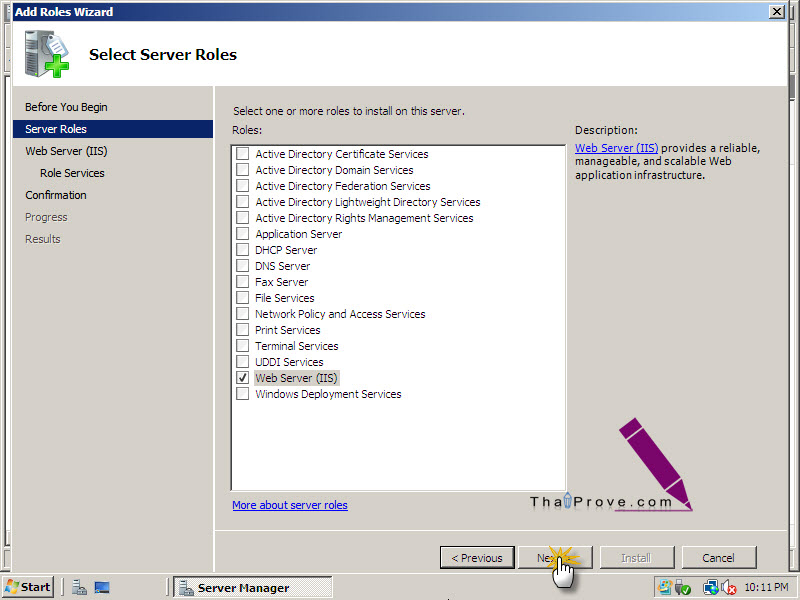
4. ในหน้าจอนี้ให้คุณเลือก Web Server (IIS) แล้วกด Next
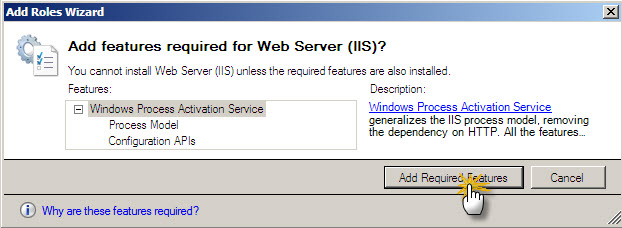
หมายเหตุ หากมีกล่องข้อความแจ้งเตือน ตามรูปภาพด้านล่างให้กด Add Required Features
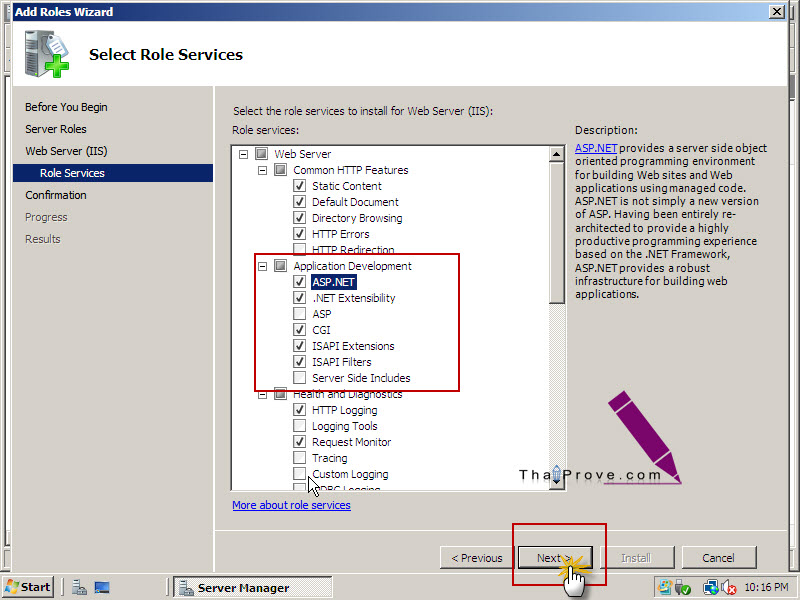
5. หน้าจอนี้ให้คุณเลือก Service ของ IIS ที่ต้องการติดตั้ง ในตัวอย่างนี้ติดตั้ง ASP.NET, CGI หลังจากเลือกเสร็จแล้วให้คุณกด Next
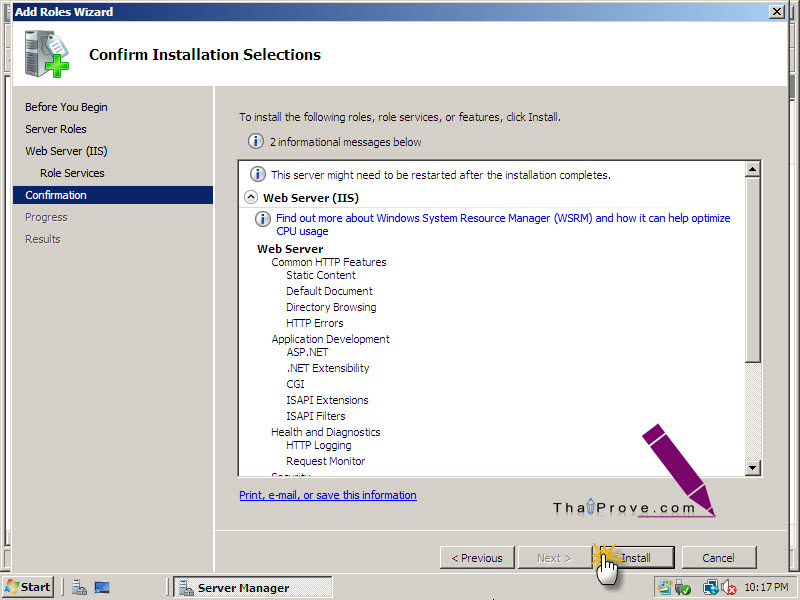
6. ในหน้าจอนี้ให้คุณยืนยันการติดตั้งตามรายการ กด Install ได้เลย
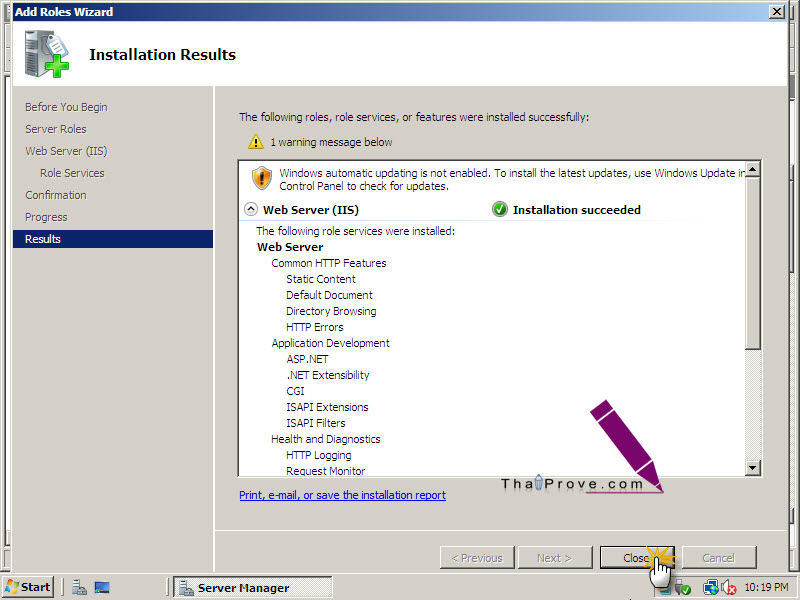
ใช้เวลาในการติดตั้งประมาณ 5-10 นาที เมื่อติดตั้งเสร็จแล้วจะปรากฎหน้าจอดังรูปภาพด้านล่าง ให้คลิกปุ่ม Close
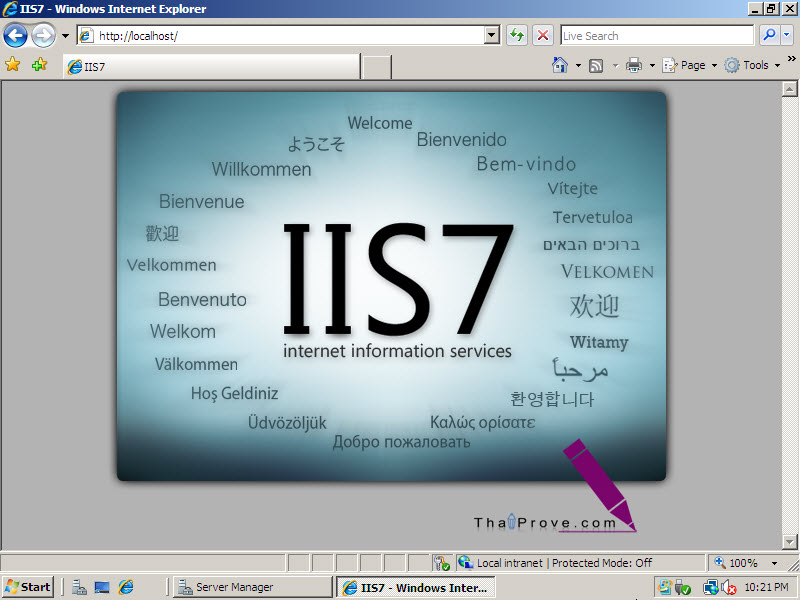
การทดสอบการใช้งาน IIS ให้คุณเปิดบราวเซอร์และพิมพ์ในช่อง Address bar : http://localhost
- หากขึ้นเหมือนรูปภาพด้านล่างนี้แสดงว่าคุณติดตั้งเสร็จสมบูรณ์ใช้งานได้แล้ว
หากมีข้อสงสัยสามารถฝากคำถามได้ที่ Comment ด้านล่างครับ
แชร์บทความนี้
โปรแกรมเมอร์

ความเห็น (1)